LUT Browser
無料
- 自分のLUTフォルダを追加・削除
- 現在フレームで全LUTを比較
- カードから選択クリップへ適用
 LULU AppsBOOTHで入手
色を選ぶ。その場で、確かめる。
カラーグレーディング作例
カラーグレーディングを施した「日だまりと桜」。映像を通して、色のトーンやシーンごとの空気感をご覧ください。
Hidamari & Sakura
境界を左右へ動かすと、オリジナルと適用後を同じ画で確認できます。シーンとルックを切り替えて、色の得意分野まで比べてください。


カードを押すと、上のスライダーへ反映されます。
黒浮き、黒つぶれ、ハイライトの消失、不要な色かぶりを確認する技術作例。
無料版と有料版は、機能制限の違いではありません。無料のLUT Browserへ、有料のLULU LUT 144を追加して使います。
無料
有料ルックパック
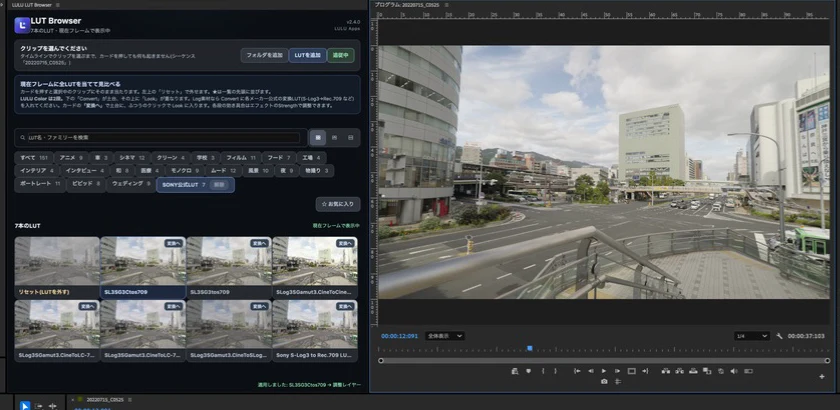
補足:Log撮影素材を使う場合
このサンプルのようなSony S-Log3 / S-Gamut3.Cine素材なら、Sony公式の「S-Log3 / S-Gamut3.Cine → Rec.709」を表示し、カード右上の「変換へ」を押します。
LULU LUT 144からルックを選び、カード本体を押すとLookへ入ります。
エフェクトコントロールのBase Strengthで変換、Look Strengthでルックの効き具合を調整します。
ほかのLog形式も、撮影設定に対応する変換LUTを選んでください。Convertは入力変換、Lookは表現として分けて使います。
Mac・WindowsのPremiere Proに対応。macOSとWindows 11の実機で、LUT一覧・現在フレームのサムネイル表示・クリップへの適用を確認しています。
購入者自身の映像・写真制作には、商用・受託制作を含めて使用できます。LUT適用済みの成果物は公開・納品できます。収録LUTの解析・抽出、逆コンパイル、逆アセンブル、リバースエンジニアリング、LUTファイル自体の共有・再配布・転売、改変したLUTの配布・販売は禁止します。